|
Concordanze di segmenti
|
Previous Top Next |
Le concordanze di segmenti consentono di visualizzare i contesti locali di ogni segmento individuato con l'apposito algoritmo presente in TaLTaC2 (per i dettagli della procedura fare riferimento alla voce Individuazione dei Segmenti).
Dal menu Analisi selezionare la voce Analisi Testuale\Recupero d'informazione tramite concordanze\di segmenti.
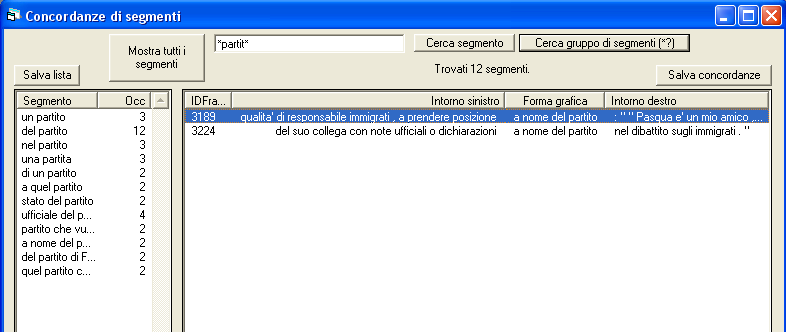
Si aprirà la maschera Concordanze di segmenti.
L’utente può scegliere il segmento di cui vuole visualizzare le concordanze:
- selezionandolo con un click del mouse direttamente dalla lista presente sulla sinistra della finestra. La lista può essere ordinata per frequenza (cliccando sulla voce Occ) o alfabeticamente (cliccando sulla voce Segmento);
- ricercandolo. Se si cerca un preciso segmento lo si può recuperare scrivendolo nell'apposita casella di testo e premendo il tasto Cerca segmento. Se si cerca un gruppo di segmenti è possibile utilizzare i caratteri jolly <?> e <*> (significano rispettivamente un qualsiasi carattere e una qualsiasi sequenza di caratteri) nella medesima casella di testo e premere il tasto Cerca gruppo di segmenti (*?). In questo secondo caso verrà visualizzato un insieme di segmenti che abbiano in comune quella sequenza di caratteri. La query <*partit*> nell'esempio recupera dalla lista solo 4 segmenti che contengono la sequenza <partit>. La ricerca è case insensitive, ovvero non tiene conto delle differenze dovute alle lettere minuscole o maiuscole.
ATTENZIONE: è possibile visualizzare le concordanze di un solo segmento per volta. Non è infatti possibile effettuare selezioni multiple nella finestra Segmenti.
E' possibile salvare in un file di testo la lista di segmenti recuperati con una ricerca. Lanciando una ricerca si attiva il bottone Salva lista, premendolo TaLTaC2 apre la finestra di dialogo tramite la quale scegliere la cartella in cui si desidera salvare il file della lista (per impostazione predefinita si parte sempre dalla cartella di Sessione). Scegliere in alternativa un'altra cartella, definire il nome del file (predefinito <lista_concordanze.txt>) e premere il tasto Salva nella finestra Salva concordanze.
Selezionato un segmento, le sue concordanze sono visibili sulla parte destra della finestra Concordanze. Essa visualizza, per ogni occorrenza selezionata:
- l'id del frammento nel quale il segmento compare;
- l'intorno sinistro del contesto del segmento selezionato;
- il segmento selezionato;
- l'intorno destro del contesto del segmento selezionato.
Queste quattro colonne sono dimensionabili a piacere dall'utente. Per farlo, posizionarsi con il puntatore del mouse sul limite esistente tra due intestazioni, ad es. Intorno sinistro e Forma grafica, e, quando il puntatore assume la forma di una doppia freccia orizzontale destra/sinistra, cliccare con il tasto sinistro e trascinare nella direzione desiderata.
E' anche possibile dimensionare la larghezza del vocabolario visibile sulla sinistra, e quindi dell'area di visualizzazione delle concordanze, tramite la "levetta" presente in basso tra le due sezioni della finestra.
E' possibile salvare in un file di testo le concordanze di un segmento selezionato. premendo il bottone Salva concordanze; TaLTaC2 si posiziona di default nella cartella di Sessione. Scegliere in alternativa un'altra cartella, definire il nome del file (default <concordanze_.txt>) e premere il tasto Salva nella finestra Salva concordanze.
Infine il pulsante Mostra tutti i segmenti annulla le selezioni precedentemente effettuate e mostra nuovamente la lista completa.