 nella barra delle
applicazioni.
nella barra delle
applicazioni.|
Concordanze semplici e per categorie
|
Previous Top Next |
Dal menu Analisi selezionare la voce Analisi Testuale\Recupero d'informazione
tramite concordanze\di forme oppure premere il bottone nella barra delle
applicazioni.
Si aprirà la maschera Concordanze. in questo ambiente è possibile eseguire l'analisi delle concordanze semplici e per categorie. Attraverso le concordanze semplici l'utente può selezionare una forma e, per ciascuna sua occorrenza, visualizzare i suoi contesti. Attraverso le concordanze per categorie l'utente seleziona una forma da un gruppo, espressione di una specifica categoria, grammaticale o semantica, oppure di uno schema di ricerca con caratteri jolly (ad es. partit*).
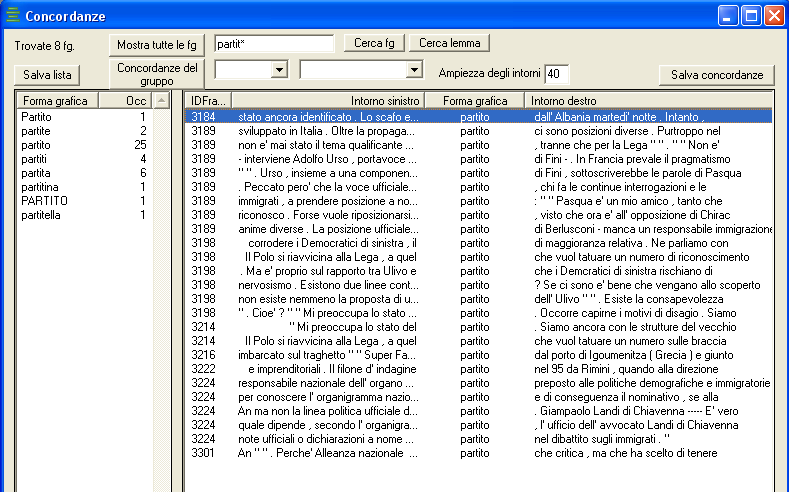
L’utente può scegliere la forma di cui vuole visualizzare le concordanze:
· selezionandola con un click del mouse direttamente dal vocabolario riportato sulla sinistra della finestra. Il vocabolario può essere ordinato per frequenza (cliccando sulla voce Occ) o alfabeticamente (cliccando sulla voce Forma grafica);
· operando una ricerca, scrivendo una sequenza di caratteri nell'apposito campo di testo (in alto alla destra della maschera) e premendo il tasto Cerca fg. Il campo supporta l'utilizzo dei caratteri jolly <?> e <*>. La query <partit*> nell'esempio recupera dal vocabolario solo 10 forme grafiche che presentano la radice <partit>. La ricerca è case insensitive, ovvero non tiene conto delle differenze dovute alle lettere minuscole o maiuscole Come si può notare dall'esempio infatti, la query <partit*> recupera, tra le altre, partito, Partito e PARTITO.
Tramite il pulsante Concordanze del gruppo, è possibile visualizzare tutti i contesti in cui compaiono tutte le parole correntemente visualizzate nel box del vocabolario. Dopo aver effettuato, ad esempio, la query <politic*>, è possibile mostare tutte le occasioni in cui si parla del concetto della <politica>.
Se è stato eseguito il tagging grammaticale è possibile recuperare le concordanze delle forme operando la ricerca per lemma, invece che per forme grafiche. In questo caso è necessario specificare il lemma o la sequenza LIKE nel campo di testo e premere il bottone Cerca lemma.
E', inoltre, possibile salvare in un file di testo la lista di forme recuperate con una query, sia da forma grafica che da lemma. Basta effettuare la query per attivare il bottone Salva lista. Per salvare la lista di forme, premere il bottone; TaLTaC2 si posiziona di default nella cartella di Sessione. Scegliere in alternativa un altra cartella, definire il nome del file (default <lista_concordanze.txt>) e premere il tasto Salva nella finestra Salva concordanze.
Selezionata una forma, le sue concordanze sono visibili sulla parte destra della finestra Concordanze che visualizza, per ogni occorrenza della forma selezionata:
- l'id del frammento nel quale la forma compare;
- l'intorno sinistro del contesto della forma selezionata;
- la forma selezionata;
- l'intorno destro del contesto della forma selezionata.
Queste quattro colonne sono dimensionabili a piacere dall'utente. Per farlo, posizionarsi con il puntatore del mouse sul limite esistente tra due intestazioni, ad es. Intorno sinistro e Forma grafica, e, quando il puntatore assume la forma di una doppia freccia orizzontale destra/sinistra, cliccare con il tasto sinistro e trascinare nella direzione desiderata.
Nella casella Ampiezza degli intorni è possibile definire l'ampiezza (in termini di caratteri) dell'intorno da visualizzare. Quando non è possibile visualizzare per intero un particolare intorno, il suo contenuto termina con i puntini di sospensione ... . Per visualizzarlo per intero dimensionare opportunamente la colonna.
E' anche possibile dimensionare la larghezza del vocabolario visibile sulla sinistra, e quindi dell'area di visualizzazione delle concordanze, tramite la "levetta" presente in basso tra le due sezioni della finestra.
E' possibile salvare in un file di testo le concordanze di una forma selezionata premendo il bottone Salva concordanze; TaLTaC2 si posiziona di default nella cartella di Sessione. Eventualmente scegliere un'altra cartella, definire il nome del file (default <concordanze_forma.txt>) e premere il tasto Salva nella finestra Salva concordanze.
Nella stessa finestra Concordanze è possibile eseguire l'analisi delle concordanze per categoria grammaticale o semantica. Per attivare le funzioni, nel primo caso l'utente deve aver effettuato il tagging grammaticale (o almeno una normalizzazione), nel secondo una lessicalizzazione, o comunque un'etichettatura delle forme utilizzando il campo CAT_SEM della tabella Vocabolario (per esempio da piano di lavoro o da scrittura manuale del campo da parte dell'utente).
Il primo menù a tendina, alla destra del bottone Mostra tutte le fg, consente di selezionare la categoria grammaticale; quello alla sua destra il tag semantico.
Operata una selezione dai menù a tendina vengono visualizzate, nella parte di destra della maschera Concordanze, le forme che appartengono alla categoria selezionata. Cliccare su una forma per vederne le concordanze.
Infine, il pulsante Mostra tutte le fg annulla le selezioni precedentemente effettuate e mostra nuovamente il vocabolario completo.
L’analisi delle concordanze risulta particolarmente utile per disambiguare forme potenzialmente ambigue, poiché dalla lettura del contesto è, in genere, semplice attribuire il corretto tag grammaticale. E' sufficiente selezionare l'entrata J dal primo menù a tendina: in questo caso si avranno immediatamente visuaizzate le forme a cui TaLTaC2 non ha potuto associare automaticamente una categoria in quanto ambigue.
SUGGERIMENTO: L'analisi delle concordanze consente di disambiguare le forme utilizzando anche dei tag semantici.
Riprendendo l'esempio mostrato nella prima figura, la forma <partito> risulta ambigua a livello grammaticale: essa può essere aggettivo, sostantivo o participio passato della voce verbale <partire>. L'analisi delle concordanze consente di stabilire che in 3 casi su 10 <partito> è seguito dalla forma <popolare> (vedi figura seguente), definendo, di fatto, un poliforme. In TaLTaC2 è possibile trasformare questa sequenza in una sola occorrenza, associandola, eventualmente ad un tema d'interesse (per esempio <politica>). Effettuata la lessicalizzazione (per i dettagli si veda la voce lessicalizzazione), e richiamando le concordanze per categoria semantica sulla voce <politica>, sarà possibile visualizzare le 3 forme lessicalizzate e, quindi, semanticamente disambiguate.
