|
Apri una Sessione esistente
|
Previous Top Next |
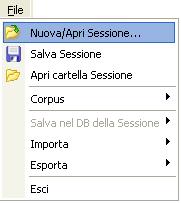
Dal Menù File scegliere Nuova/Apri Sessione.
Si apre la maschera Nuova/Apri Sessione.
Se la Sessione è già stata aperta almeno una volta, comparirà nel box Apri Sessione esistente: selezionarla e premere OK (oppure fare doppio click sul nome della sessione di interesse).
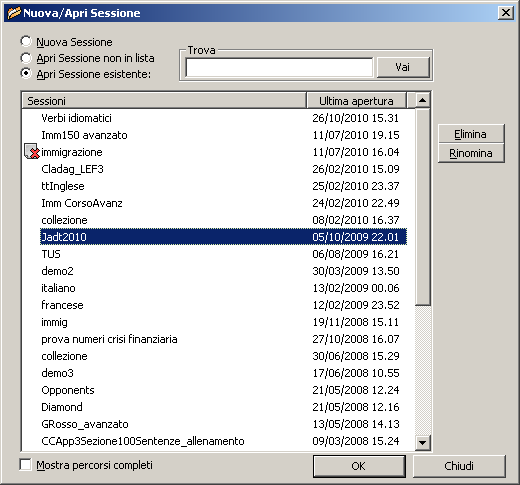
Nel caso in cui la sessione che si desidera aprire non compaia nel box Apri Sessione esistente (ciò avviene nel caso di una sessione proveniente da un altro computer, oppure quando è la copia fisica di una propria sessione o infine quando i file (.tsdb2 e cartella .tswf) di una propria sessione sono stati spostati), selezionare l'opzione Apri sessione non in lista e premere OK. Si aprirà una finestra di dialogo che permetterà di cercare il file della sessione, con estensione .tsdb2, sul proprio hard disk: una volta individuato, selezionarlo e premere Apri.
Le sessioni con questa icona  accanto al nome, non risultano essere presenti nel
percorso di ultima apertura. Questo avviene nel caso in cui il file .tsdb2 della sessione
sia stato fisicamente spostato o cancellato, oppure se è stato rinominato (accedendo
al file attraverso Risorse del computer) o se è stata rinominata una delle cartelle
facenti parte del percorso del file. In qualsiasi caso, si può senz'altro cancellare il
riferimento a questa sessione (vedi più avanti la funzione Elimina) ed eventualmente
recuperare la sessione attraverso l'opzione Apri sessione non in lista.
accanto al nome, non risultano essere presenti nel
percorso di ultima apertura. Questo avviene nel caso in cui il file .tsdb2 della sessione
sia stato fisicamente spostato o cancellato, oppure se è stato rinominato (accedendo
al file attraverso Risorse del computer) o se è stata rinominata una delle cartelle
facenti parte del percorso del file. In qualsiasi caso, si può senz'altro cancellare il
riferimento a questa sessione (vedi più avanti la funzione Elimina) ed eventualmente
recuperare la sessione attraverso l'opzione Apri sessione non in lista.
Spuntando l’opzione Mostra percorsi completi, verrà mostrato l’intero percorso delle cartelle all’interno delle quali è salvata la sessione, permettendo così di conoscerne la localizzazione fisica.
Per cercare una sessione all'interno del box si può utilizzare la funzione Trova, digitando il nome (o solo una sua parte) nella casella e quindi premendo il tasto Vai. Per cercare ulteriori corrispondenze premere il tasto nuovamente. Nel caso il box mostri anche i percorsi completi delle sessioni, sarà possibile effettuare ricerche non solo attraverso il nome della sessione, ma anche attraverso il percorso (o una sua parte, ad esempio il nome di una cartella).
Cliccando sull'etichetta Sessioni in testa alla lista delle sessioni, queste vengono ordinate alfabeticamente sulla base del percorso o del nome, in relazione a quanto visualizzato in quel momento. Cliccando, invece, sul campo Ultima apertura le sessioni vengono ordinate per data di ultima apertura, sia in senso crescente che decrescente.
Quando si apre una sessione esistente il programma provvede automaticamente a chiudere e salvare una sessione eventualmente aperta.
Il tasto Elimina consente di eliminare una sessione, cancellando il file con estensione <.tsdb2> e la cartella <DB_di_Sessione.tswf> con i file di sistema generati da TaLTaC2. L’operazione è irreversibile, tuttavia non vengono cancellati i file in formato < .txt > di input o di output relativi alla sessione, in quanto file esterni al DB di Sessione. Se si vuole eliminare una sessione è necessario prima chiuderla. Non è infatti possibile eliminare una sessione in lavorazione.
Il tasto Rinomina permette di cambiare nome ad una sessione esistente, modificando il file con estensione < .tsdb2 > e la cartella con i file di sistema generati da TaLTaC2. Anche in questo caso è necessario chiudere una sessione se la si vuole rinominare. Non è possibile infatti rinominare una sessione in lavorazione.
Qualora una sessione sia stata spostata da una posizione ad un'altra o da un computer ad un altro TaLTaC2 consente di recuperare tale sessione, purchè sia presente il file <.tsdb2>, la cartella <DB_di_Sessione.tswf> ed, opzionalmente, il Corpus nel caso si debba rieseguire il parsing. Per recuperare la sessione spuntare l'opzione Apri sessione non in lista e premere OK Si aprirà la finestra Apri Sessione. Dirigersi nella cartella che contiene il file con estensione < .tsdb2 >, selezionarlo e premere Apri. Verrà recuperato il DB di Sessione con tutte le sue liste e tabelle, tutte le liste importate, nonché tutti i files <.txt> prodotti nella Sessione.
Per caricare un Corpus all'interno della Sessione si veda Seleziona, assembla, struttura un Corpus.