|
Esplora il Corpus
|
Previous Top Next |
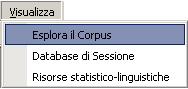
Una volta caricato all’interno di una Sessione, il corpus può essere letto in modalità full text scegliendo la voce Esplora il Corpus dal menù Visualizza,
oppure premere il bottone  nella barra degli strumenti.
All'apertura la finestra mostra, nella parte sinistra, la descrizione dei frammenti di cui si compone il Corpus, qualora, all'atto della sua acquisizione in TaLTaC2, esso sia stato suddiviso in frammenti (per maggiori dettagli sulle procedure di acquisizione del corpus in TaLTaC2 si veda Seleziona, assembla, struttura nel Menù File o la sezione La gestione del testo e delle variabili categoriali).
Se il Corpus non presenta la divisione in frammenti, nella parte sinistra della finestra comparirà la sola scritta Intero corpus (in pratica il corpus viene visto come un unico frammento). I frammenti si possono ordinare sulla base della descrizione oppure del codice identificativo (Id Frammento) attribuito da TaLTaC2 all'atto del parsing, e che riflette l'ordine di comparizione del frammento nel corpus, utilizzando la casella Ordina per posta sopra l'albero dei frammenti.
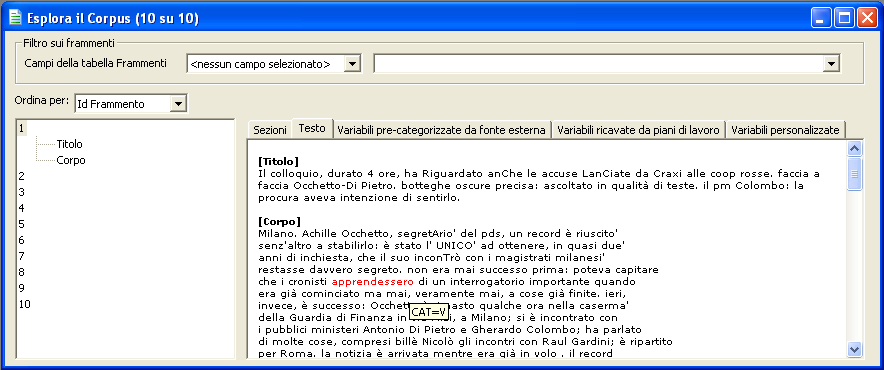
Cliccando su uno dei frammenti (o su <intero corpus> se non vi sono frammenti) vengono visualizzate, con una struttura ad albero, le etichette identificative delle Sezioni in cui è suddiviso il frammento. Se non vi è alcuna Sezione comparirà la sola scritta < sezioni assenti >.
Contemporaneamente, nella scheda Testo della parte destra della maschera, viene visualizzato il testo del frammento. Nel testo, tra parentesi quadre ed in grassetto, compaiono le etichette delle eventuali Sezioni del frammento.
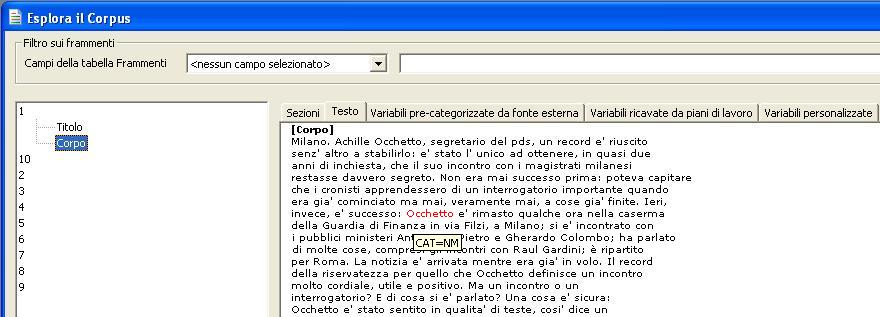
Posizionandosi su una forma o su una sequenza (dopo aver eseguito, per esempio, un Tagging grammaticale) è possibile visualizzare l'informazione associata a quella forma/sequenza (nel caso del tagging grammaticale la corrispondente etichetta presente nel campo CAT della tabella Vocabolario)
Per scorrere direttamente al testo relativo ad una specifica Sezione, basterà cliccare sull'etichetta che la rappresenta all'interno della struttura ad albero nella parte sinistra della finestra. II testo scorre nel tab fino all'etichetta della Sezione prescelta.
Se si vuole, invece, visualizzare per ogni frammento il testo contenuto solo in una o più Sezioni (filtro sulle Sezioni), cliccare sulla scheda Sezioni e spuntare le Sezioni che interessano nel box Solo le sezioni selezionate e tornare alla scheda Testo.
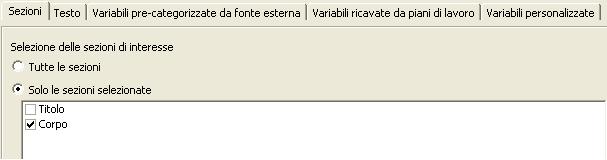
Quando si cliccherà nuovamente su un frammento saranno visualizzate nella struttura ad albero solo le Sezioni scelte, sempre che il frammento presenti in origine la suddivisione in quella Sezione.
Scorrendo i diversi frammenti si noterà che le Sezioni non scelte non saranno visibili.
Per riottenere il testo completo del frammento e l'indicazione di tutte le Sezioni nella struttura ad albero, ritornare alla scheda Sezioni e scegliere Tutte le sezioni.
Visualizzazione e gestione delle variabili associate ai frammenti
Attraverso la scheda Variabili pre-categorizzate da fonte esterna è possibile visualizzare i valori delle variabili categoriali associate al frammento selezionato.
Le variabili sono quelle create e valorizzate al momento del caricamento del Corpus in TaLTaC2. In questa scheda in pratica vengono visualizzate le informazioni contenute nelle righe di identificazione dei frammenti, ossia i metadati associati al testo.
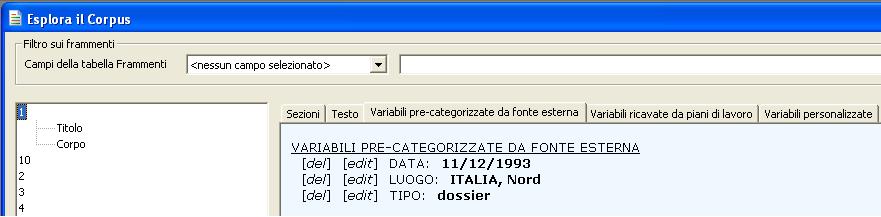
Per visualizzare i valori delle variabili categoriali relative a tutti i frammenti aprire la tabella Frammenti con var categoriali e/o ex-post (testuali/quantitative) dal Db di Sessione.
Le schede Variabili ricavate da piani di lavoro e Variabili personalizzate consentono, rispettivamente, di visualizzare il risultato della categorizzazione dei frammenti a seguito di piani di lavoro personalizzati (funzione non ancora attivata) o di ricerche tramite sequenze di testo complesse o parole chiave (query) eseguite nel modulo Ricerca Entità.
Le modalità di tutti i tipi di variabili visualizzabili all'interno della maschera Esplora il Corpus possono essere cancellate o modificate. Ogni aggiornamento comporterà contestualmente l'aggiornamento automatico del record nel corrispondente campo della tabella Frammenti con var categoriali e/o ex-post (testuali/quantitative).
Per modificare una modalità selezionare una delle schede Variabili e premere sul campo [edit] della variabile d'interesse. Inserire le modifiche nella maschera che si apre e premere OK per confermare le modifiche o Annulla per annullare l'operazione.
Per cancellare la modalità premere [del].
Visualizzare solo alcuni frammenti
Oltre al filtro sulle Sezioni la maschera Esplora il Corpus consente di selezionare i frammenti sulla base delle modalità delle variabili categoriali o di quelle create dall'utente tramite categorizzazioni dei frammenti da modulo Ricerca Entità (filtro sui frammenti).
Per attivare il filtro sui frammenti selezionare la variabile dal primo menù a cascata del box Filtro sui frammenti, quindi scegliere la modalità nel secondo menù a cascata.
Operata la scelta il box Filtro sui frammenti si colora di giallo, per indicare che è stata attivata la modalità filtro, e vengono visualizzati i frammenti che rispondono alla condizione di filtro.
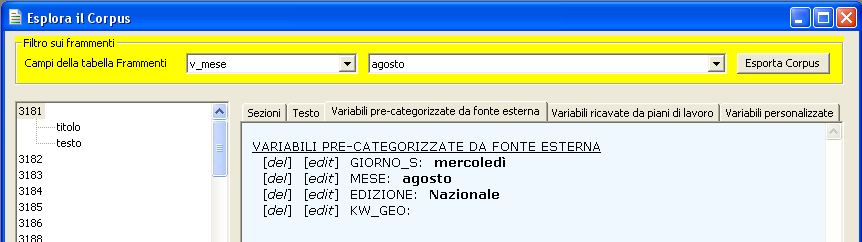
In questa modalità, sulla destra del box compare il pulsante Esporta il corpus. Premendolo, si aprirà la finestra Selezione dei subtesti che permetterà di esportare il corpus costituito dai soli frammenti correntemente visualizzati (nella casella della lista dei frammenti di questa finestra comparirà infatti il seguente: <AVVISO: è attiva una selezione dei frammenti effettuata nella finestra dell'Esplora Corpus.>).
NOTA: lo stesso pulsante comparirà, ed avrà la medesima funzione, quando la finestra di Esplora il corpus verrà aperta in automatico da TaLTaC2 in seguito ad una Ricerca entità.
Per eliminare il filtro selezionare < nessun campo selezionato > dal primo menù a tendina.