 nella barra delle
applicazioni
nella barra delle
applicazioni|
Tagging semantico
|
Previous Top Next |
Attraverso il tagging semantico è possibile associare un'etichetta a tutte quelle forme del Vocabolario legate ad un determinato tema oggetto di studio. In questo modo è possibile categorizzare semanticamente le forme, distinguendole dalle altre.
Per eseguire il tagging semantico seguire il percorso Analisi/Analisi
Lessicale/Tagging/Semantico oppure premere il bottone nella barra delle
applicazioni
Si aprirà la maschera Tagging semantico
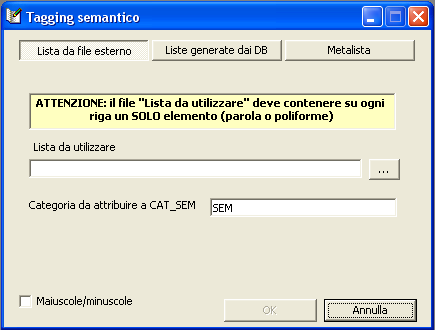
Il tagging semantico può essere eseguito in tre modalità, corrispondenti ai bottoni Lista da file esterno, Liste generate da DB e Metalista, per ognuna delle quali è necessario avere a disposizione un particolare tipo di lista di riferimento.
Tagging semantico con lista da file esterno
Questa modalità richiede la definizione di una lista in formato testo (un file con estensione .txt) contenente le forme (semplici e/o complesse) da categorizzare. Il file da utilizzare dovrà contenere su ogni riga un solo elemento (parola o poliforme - assicurarsi di aver digitato un ritorno a capo anche dopo l'ultima forma della lista).
NOTA: La lista non può contenere il carattere \ (backslash), poiché in questa procedura è un carattere riservato. Si consiglia pertanto di controllare la lista prima di sottoporla all'analisi per cancellare eventuali elementi che lo contengano. Nel caso la lista contenga un backslash TaLTaC2 mostrerà un opportuno avviso. Ovviamente ciò significa che non è possibile marcare semanticamente né lessicalizzare parole/poliformi che contengano un backslash.
ATTENZIONE: Eventuali poliformi inseriti nella lista produrranno una lessicalizzazione della stessa nel Corpus e quindi nel Vocabolario.
Recuperare la lista attraverso il bottone  e definire l'etichetta (categoria
semantica) da attribuire alle forme (quella predefinita è SEM). L'etichetta deve essere
composta da una singola parola (non sono ammessi spazi) e verrà scritta nel campo CAT_SEM della tabella Vocabolario, in corrispondenza delle forme riconosciute dal
passaggio della lista.
e definire l'etichetta (categoria
semantica) da attribuire alle forme (quella predefinita è SEM). L'etichetta deve essere
composta da una singola parola (non sono ammessi spazi) e verrà scritta nel campo CAT_SEM della tabella Vocabolario, in corrispondenza delle forme riconosciute dal
passaggio della lista.
NOTA: Oltre allo spazio, l'etichetta non può contenere i caratteri <_> (underscore) e <,> (virgola).
Spuntare l'opzione Maiuscole/minuscole se si desidera categorizzare soltanto le forme del vocabolario esattamente uguali (in termini di lettere maiuscole e minuscole) a quelle presenti nella lista. Ad esempio, se nella lista è presente <Verdi> (con l'iniziale maiuscola), spuntando questa opzione verrà categorizzata soltanto la parola <Verdi> eventualmente presente nel vocabolario, mentre alle altre possibili varianti <verdi>, <VERDI>, <vERdi> ecc. non verrà attribuita nessuna etichetta. Lasciando deselezionata l'opzione, TaLTaC2 provvederà ad effettuare una normalizzazione di tutte le varianti sul modello indicato nella lista, ossia <verdi>, <VERDI>, <vERdi> verranno trasformate in <Verdi> e di conseguenza categorizzate. Le occorrenze delle varianti verranno sommate alle occorrenze della forma "base". Di fatto le varianti scompariranno dal vocabolario, ma nessuna occorrenza verrà persa.
A questo punto premere OK per avviare la procedura.
Al termine della procedura TaLTaC2 aprirà la tabella Vocabolario. Per visualizzare tutte le forme etichettate ordinare in senso decrescente il campo CAT_SEM, oppure operare un'opportuna selezione tramite il comando Text/Data Mining.
NOTA: Nel campo CAT_SEM l'etichetta risulterà preceduta e seguita da una virgola. Questa aggiunta è utile sia in caso di multiclassificazione delle forme (per distinguere le diverse etichette ed effettuare ricerche mirate puntualmente su un'etichetta), sia nel risultato della procedura di ricostruzione del corpus annotato con la categoria semantica.
SUGGERIMENTO: Una lista di tematizzazione per il tagging semantico può essere creata anche all'interno di TaLTaC2, partendo dal Vocabolario per essere ad esso riapplicata. Una volta aperta la tabella Vocabolario, deselezionare l'opzione Sola lettura e attribuire un codice qualsiasi alle forme nel campo <informazioni aggiuntive> (ad esempio 1, o altro). Con le funzioni messe a disposizione dal modulo di Text/Data Mining filtrare le forme sul campo <informazioni aggiuntive>, in modo da visualizzare solo quelle appena marcate, ed esportare la lista di tematizzazione in un file di testo. Riapplicare, quindi, la lista al Corpus per la il tagging semantico.
I tag semantici consentono, inoltre, di effettuare l'analisi delle concordanze per categoria .
Tagging semantico con lista generata da DB
Premendo il tasto Liste generate da DB la finestra Tagging semantico apparirà come segue:
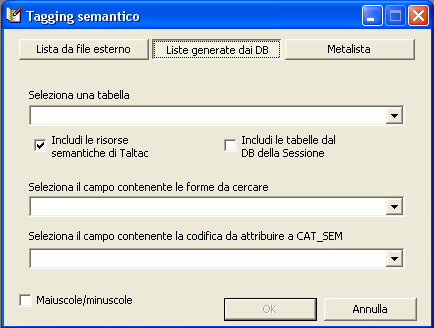
In questo caso, il riferimento è costituito da una tabella tra quelle disponibili nel Database di sessione o nelle Risorse Statistico-Linguistiche di TaLTaC2. La tabella dovrà necessariamente contenere:
· il campo relativo alle forme da cercare ed etichettare (anche in questo caso le forme non dovranno contenere il carattere backslash <\> ed eventuali poliformi inseriti nel campo produrranno una lessicalizzazione degli stessi nel Corpus e quindi nel Vocabolario);
· almeno un campo contenente le etichette da attribuire. Non è necessario che contenga sempre la medesima etichetta per ogni forma, ed è proprio questo il vantaggio di usufruire di questa seconda modalità di tagging.
Pertanto, per eseguire il tagging semantico, Seleziona una tabella tra quelle disponibili nella casella corrispondente.
NOTA: Per impostazione predefinita la casella mostrerà inizialmente solo le tabelle dei lessici personalizzati, ovvero quelle tabelle importate nelle Risorse Statistico Linguistiche tramite il tasto Importa della omonima finestra o tramite la funzione del menu File/Importa/Altro lessico di riferimento. Per visualizzare anche le tabelle della sessione corrente spuntare la casella Includi le tabelle dal DB della sessione. Infine, spuntando la casella Includi le risorse semantiche di Taltac verranno visualizzate anche alcune delle tabelle fornite a corredo dell'installazione del programma (alla versione 2.5 viene visualizzato il dizionario positivo/negativo).
A seguire, scegliere il campo relativo alle forme da cercare e il campo contenente le etichette rispettivamente dalle caselle Seleziona il campo contenente le forme da cercare e Seleziona il campo contenente la codifica da attribuire a CAT_SEM.
Premere OK per avviare la procedura.
Il vantaggio di utilizzare il tagging da lista generata da DB risiede nella possibilità di attribuire etichette diverse alle forme di uno stesso insieme, mentre con la lista da file esterno si attribuisce sempre la medesima etichetta a tutte le forme della lista che sono state rinvenute nel corpus. Di fatto è come eseguire una serie di tagging per mezzo di file esterni in successione.
SUGGERIMENTO: una tabella può avere più campi contenenti le etichette, per cui è possibile utilizzare la stessa tabella per categorizzazioni semantiche differenti, senza dover costruire di volta in volta differenti set di liste esterne.
Tagging semantico con Metalista
Premendo il tasto Metalista la finestra Tagging semantico apparirà come segue:
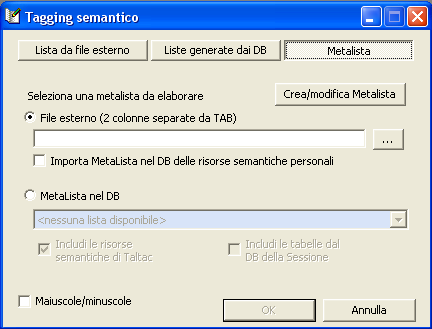
Questa terza modalità permette di integrare in un'unica soluzione alcuni metodi di categorizzazione semantica messi a disposizione di TaLTaC2.
In particolare è possibile mandare in esecuzione, con un unico comando, un tagging semantico costituito da un insieme di liste. Queste ultime possono provenire da file esterni e/o da liste generate da DB e/o da query predefinite e/o da liste di forme del vocabolario già annotate e/o da altre singole forme/lessemi.
Il risultato dell'esecuzione di una metalista produce una categorizzazione "fine" (multimodale) di tutte le forme individuate alimentando il campo CAT_SEM con le etichette prescritte da ciascun elemento componente la metalista. Inoltre verranno scritti i primi otto caratteri del nome della metalista nel campo Informazioni aggiuntive in corrispondenza ad ogni forma individuata.
Con questa funzionalità si possono utilizzare risorse di diverso tipo senza la necessità di dover comporre ogni volta una o più liste/tabelle. Questa soluzione di tipo "modulare" consente inoltre di tenere distinte le varie "sorgenti" di tagging e di combinarle nei modi e nei casi più consoni per ogni singola analisi. Così facendo, si potrebbe pensare di costruire risorse di tipo generalistico da applicare usualmente, e risorse di tipo più specialistico da applicare solo in determinate situazioni.
Per eseguire il tagging semantico con questa modalità, premere il pulsante  e
scegliere la metalista che si intende applicare. Quindi premere OK per avviare la
procedura.
e
scegliere la metalista che si intende applicare. Quindi premere OK per avviare la
procedura.
Da questa stessa finestra si può accedere alla maschera che permette di creare una nuova metalista o modificarne una esistente premendo il tasto Crea/modifica Metalista. Per i dettagli circa la costruzione di una metalista vedi Creazione di una metalista.
NOTA: Anche in questo caso, le forme/poliformi contenuti nelle liste esterne e nelle tabelle indicate nella metalista non devono contenere il carattere backslash <\>, ed eventuali poliformi inseriti nelle medesime liste/tabelle produrranno una lessicalizzazione degli stessi nel Corpus e quindi nel Vocabolario. Al contrario, i poliformi eventualmente presenti nelle query predefinite e nell'insieme delle altre forme/lessemi, se non già lessicalizzati in precedenza, non daranno invece luogo ad alcuna lessicalizzazione.
NOTA: Alcune funzionalità visibili in figura non sono state descritte perché non sono ancora attive.